



혹시 학교에서 소중한글 앱이나 LMS 접속이 안되시나요?
학교 인터넷망이나 방화벽에서 차단하고 있지 않은지, 학교 전산실 혹은 상위 기관(교육지원청)에 확인해주세요. 차단되어 있다면 소중한글 앱과 LMS 사이트를 사용할 수 있도록 요청해주세요.

LMS의 주요 기능을 영상을 통해 확인해보세요.
LMS 사용법
기관 정보
1.
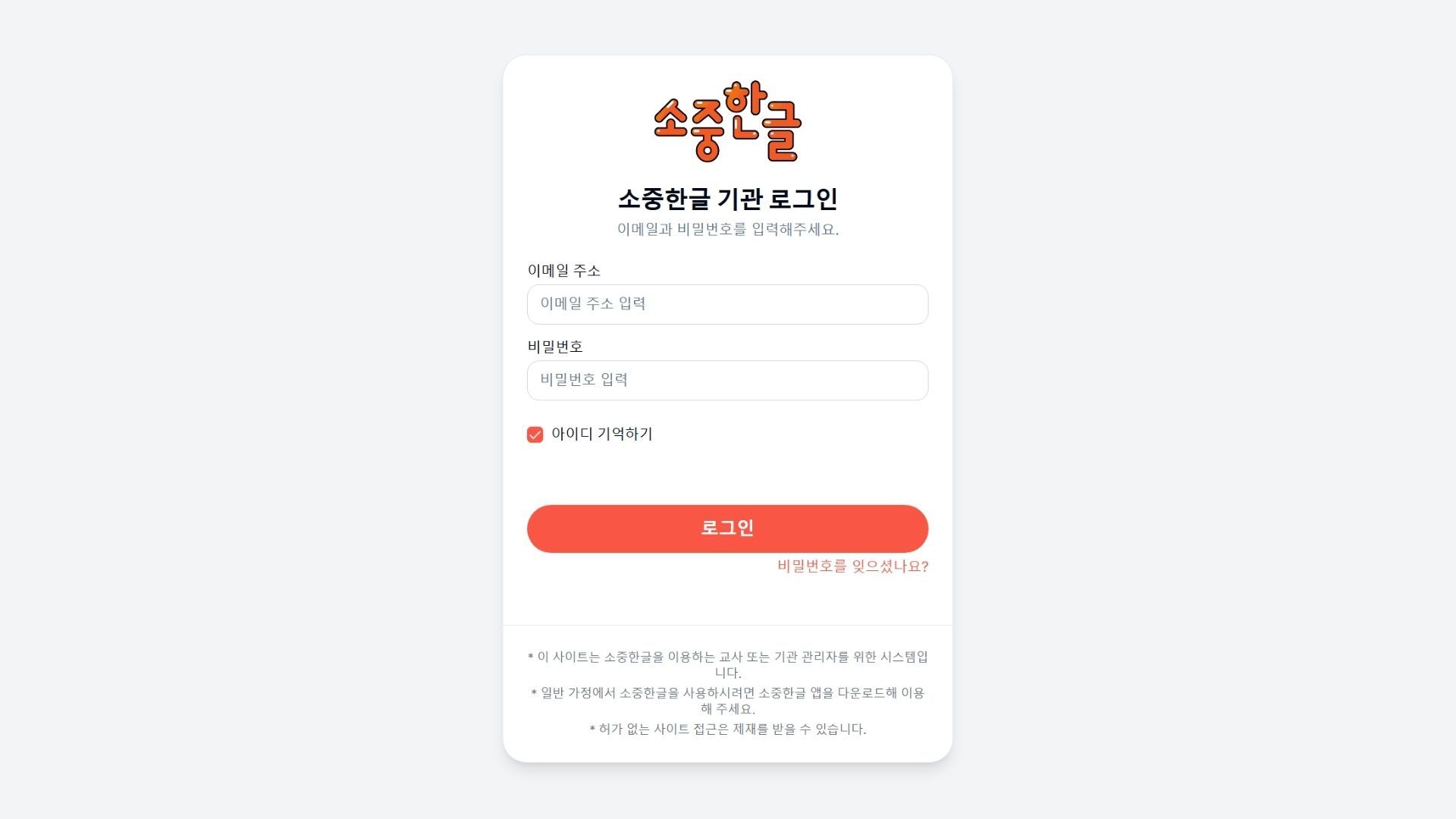
LMS 웹페이지에서 소중한글에서 생성해준 계정으로 로그인 해주세요.
2.
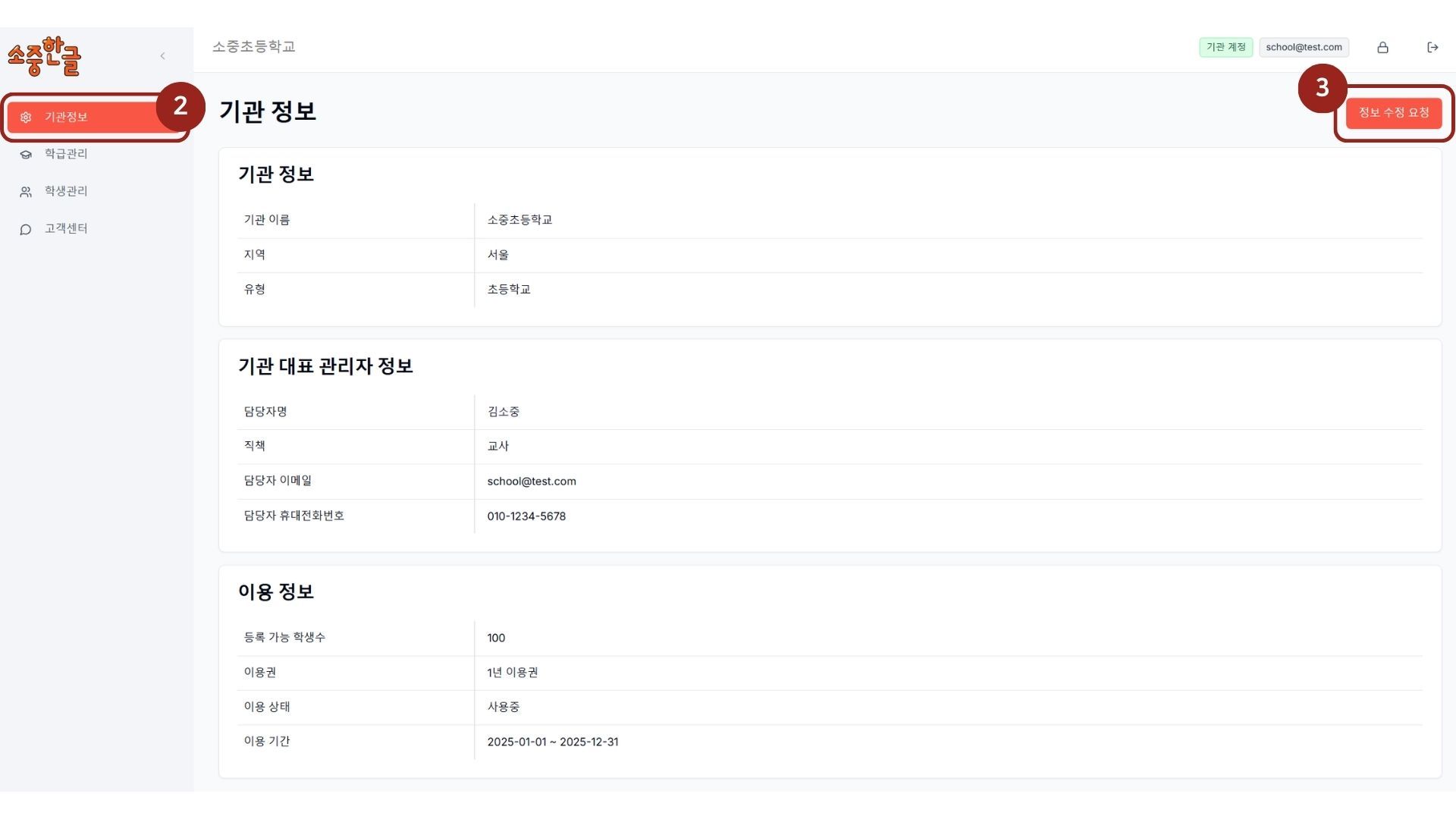
로그인 후 [기관정보] 페이지에서 적용된 이용권을 확인하실 수 있습니다.
3.
기관 정보 수정을 원하신다면 우측 상단 [정보 수정 요청]을 통해 말씀해주세요.
학급 관리
•
기관 대표 관리자만 학급 추가 및 수정·삭제 권한이 있습니다.
•
동일 기관에서 여러 선생님이 사용하실 경우, 기관 대표 계정이 아닌 학급 관리자 계정으로 각각 로그인하시면 타 학급 데이터가 보이지 않습니다.
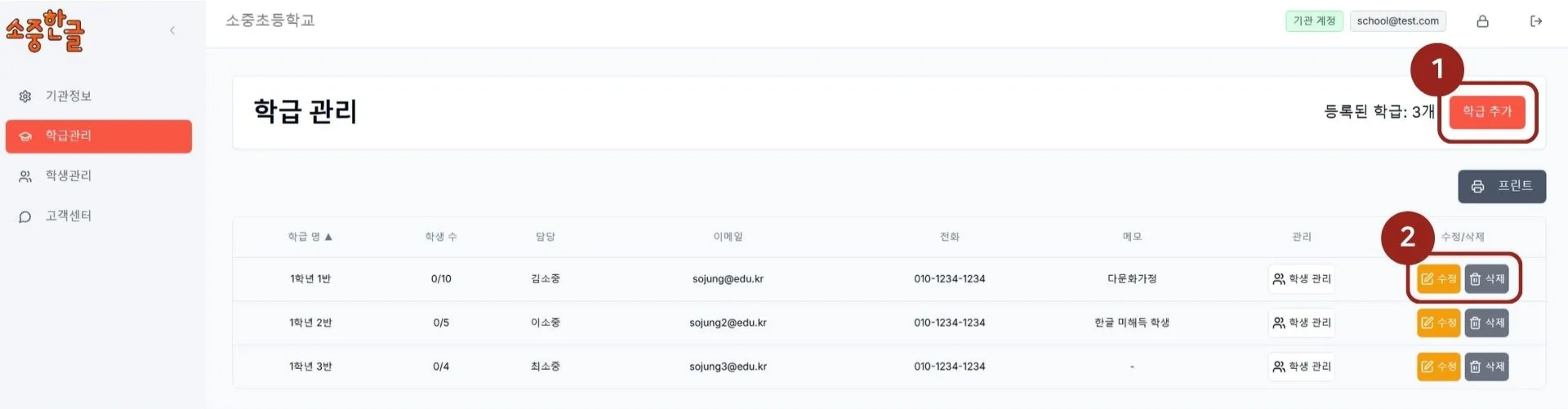
1.
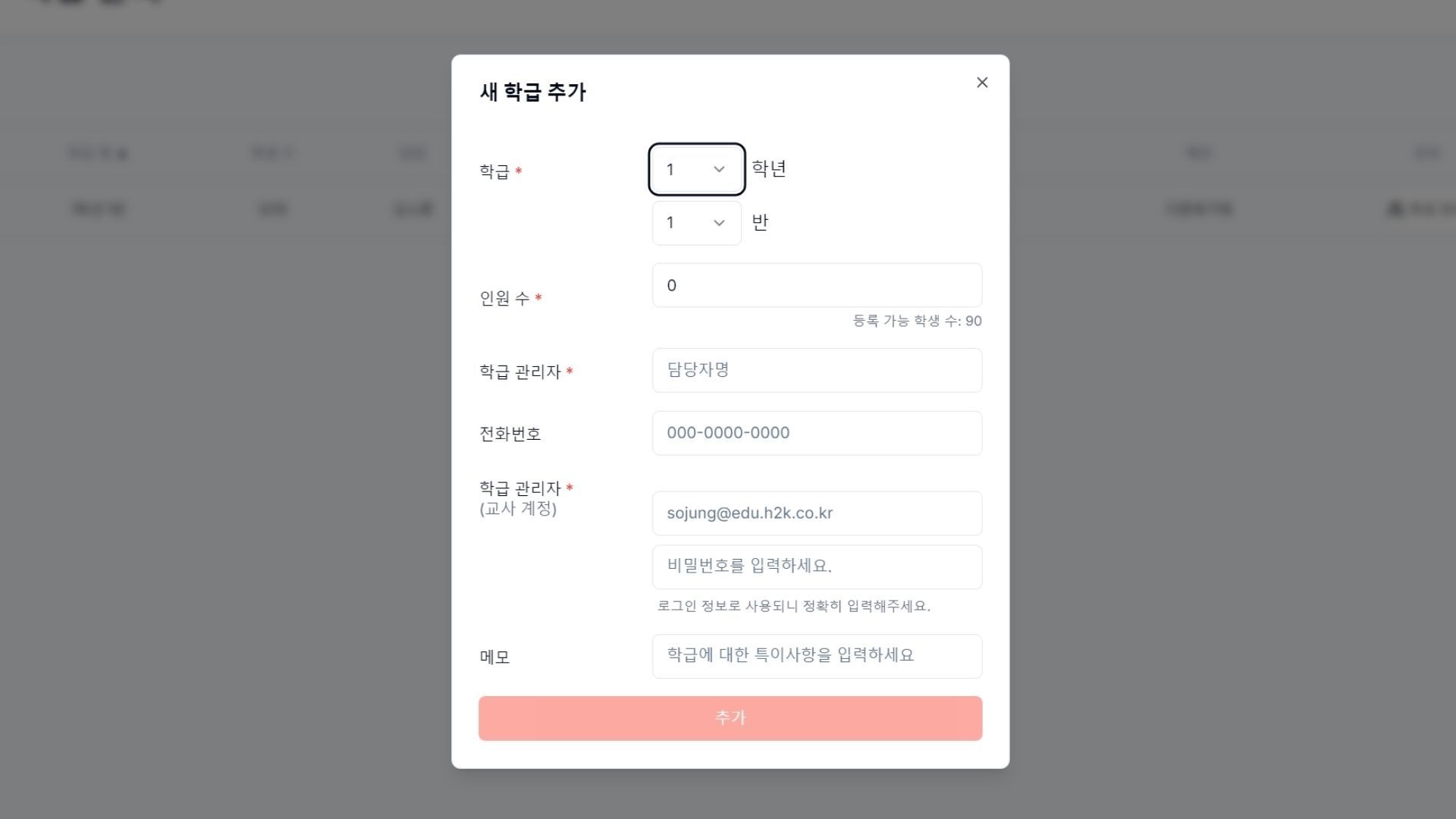
우측 상단 [학급 추가] 버튼을 누르고 학급 정보를 입력해주세요.
*학급 관리자 이메일 주소와 비밀번호는 팝업을 닫은 후에는 다시 확인할 수 없습니다.
닫기 전에 꼭 점검해 주세요!
2.
[수정] 및 [삭제] 버튼으로 학급 수정이 언제든지 가능합니다.
학생 관리
학생 등록
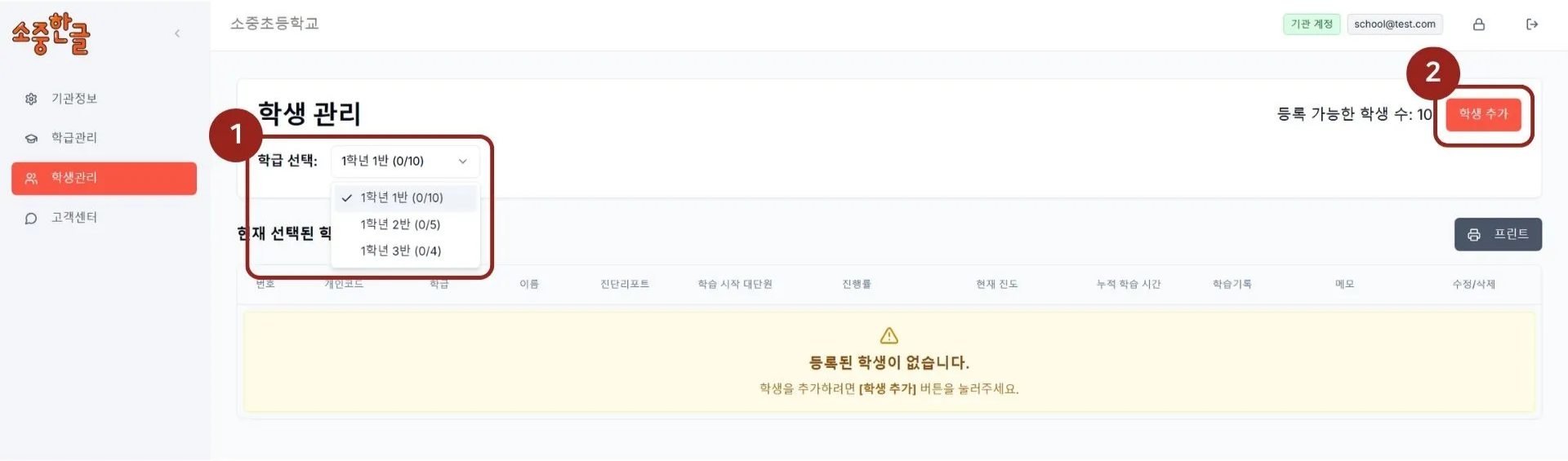
1.
등록할 학생이 속한 학급을 선택해주세요.
2.
[학생 추가] 버튼을 눌러 학생을 등록해주세요.
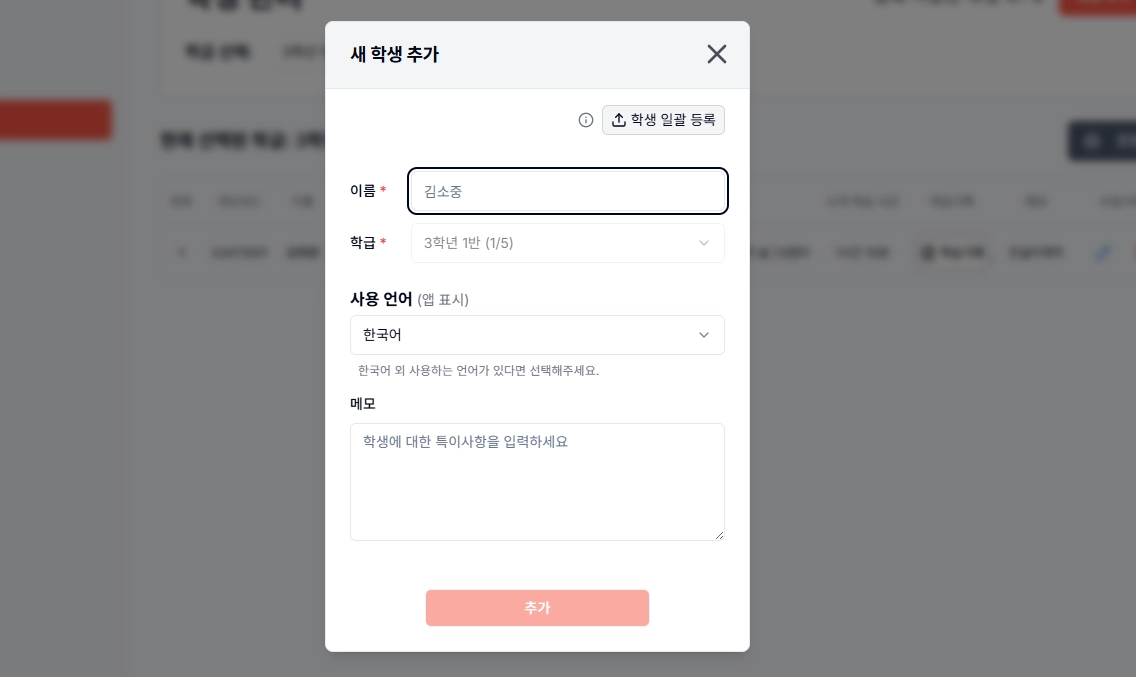
3.
학생 이름을 입력하고, 학급을 선택하여 추가 버튼을 눌러 학생을 추가해주세요.

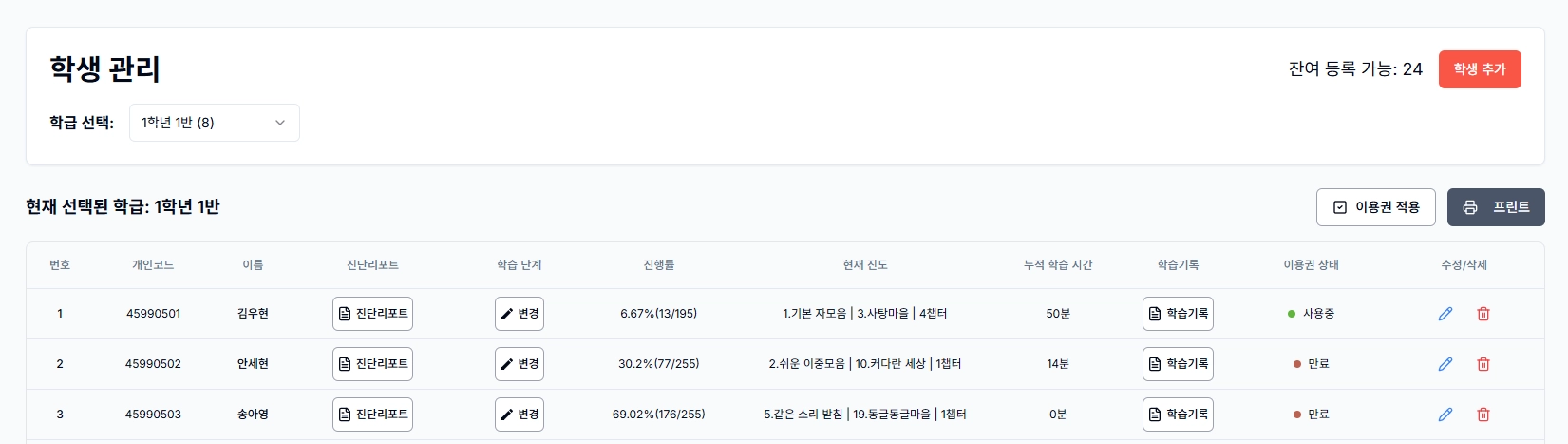
5.
학생을 등록하면 학생마다 개인코드가 생성됩니다. 학생은 이름과 개인코드를 전달받아 앱에서 로그인할 수 있습니다. 코드 전달 시 인쇄가 필요하다면, [프린트] 버튼을 눌러주세요.
6.
이용권을 추가로 구매한 경우, [이용권 적용] 버튼으로 적용할 학생을 직접 선택할 수 있습니다.
 언제 쓰나요?
예를 들어, 10명의 학생에게 10개월 이용권을 사용 중인데 이용권이 거의 만료될 무렵 5명 학생에게만 추가로 이용권을 구매한 경우, [이용권 적용] 버튼으로 원하는 학생에게만 새 이용권을 적용할 수 있습니다.
언제 쓰나요?
예를 들어, 10명의 학생에게 10개월 이용권을 사용 중인데 이용권이 거의 만료될 무렵 5명 학생에게만 추가로 이용권을 구매한 경우, [이용권 적용] 버튼으로 원하는 학생에게만 새 이용권을 적용할 수 있습니다.적용 방법
7.
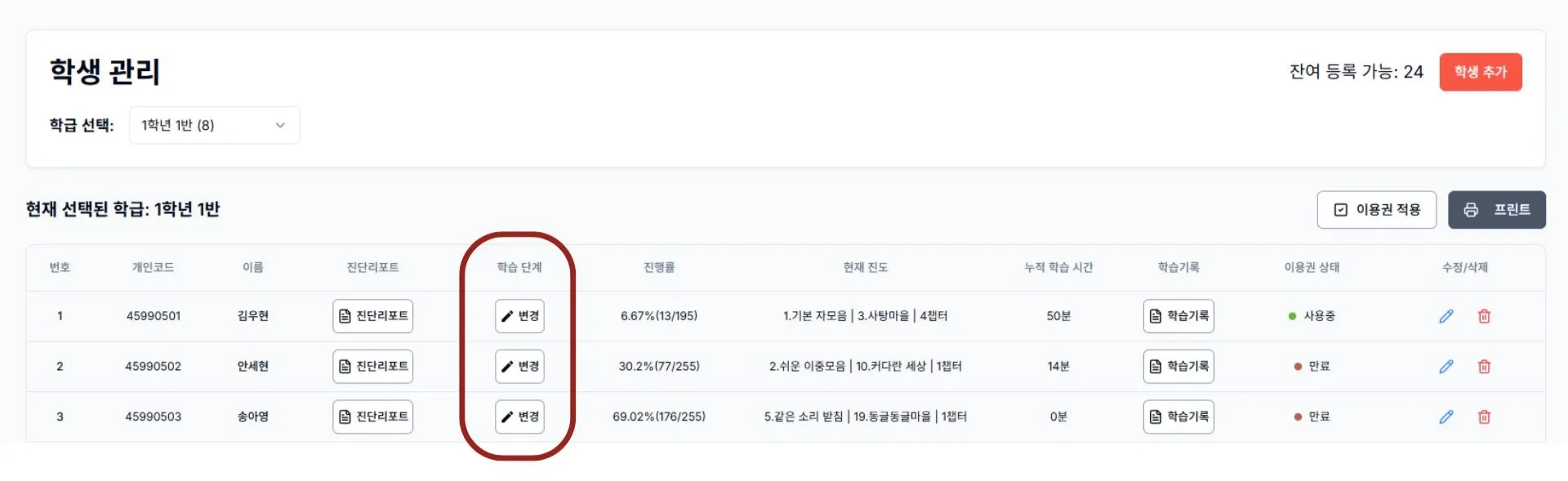
학습이 진행되면, 학생별로 진단리포트와 학습 진행 상황을 한 눈에 보실 수 있습니다.
사용 언어 설정
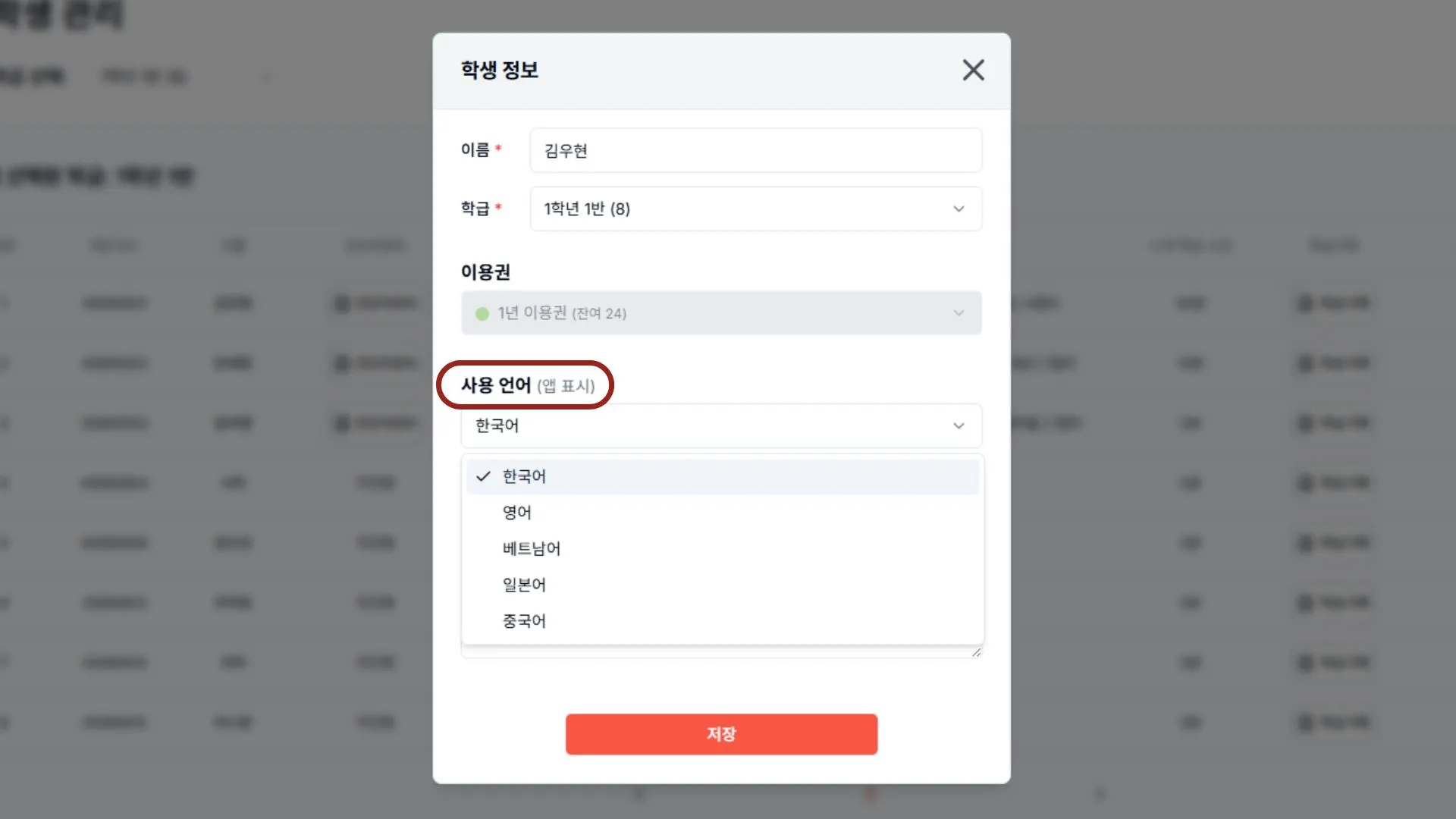
학생 정보 수정에서 앱에 표시되는 언어를 선택할 수 있으며, 지원 언어가 확대되었습니다.
•
지원 언어: 한국어, 영어, 베트남어, 일본어, 중국어
다문화 가정 학생이나 외국어 환경의 학생도 익숙한 언어로 앱을 사용할 수 있어 학습 접근성이 향상됩니다. 언어 설정은 학생 정보 수정 팝업의 [사용 언어(앱 표시)] 항목에서 변경할 수 있습니다.

학습 단계 변경
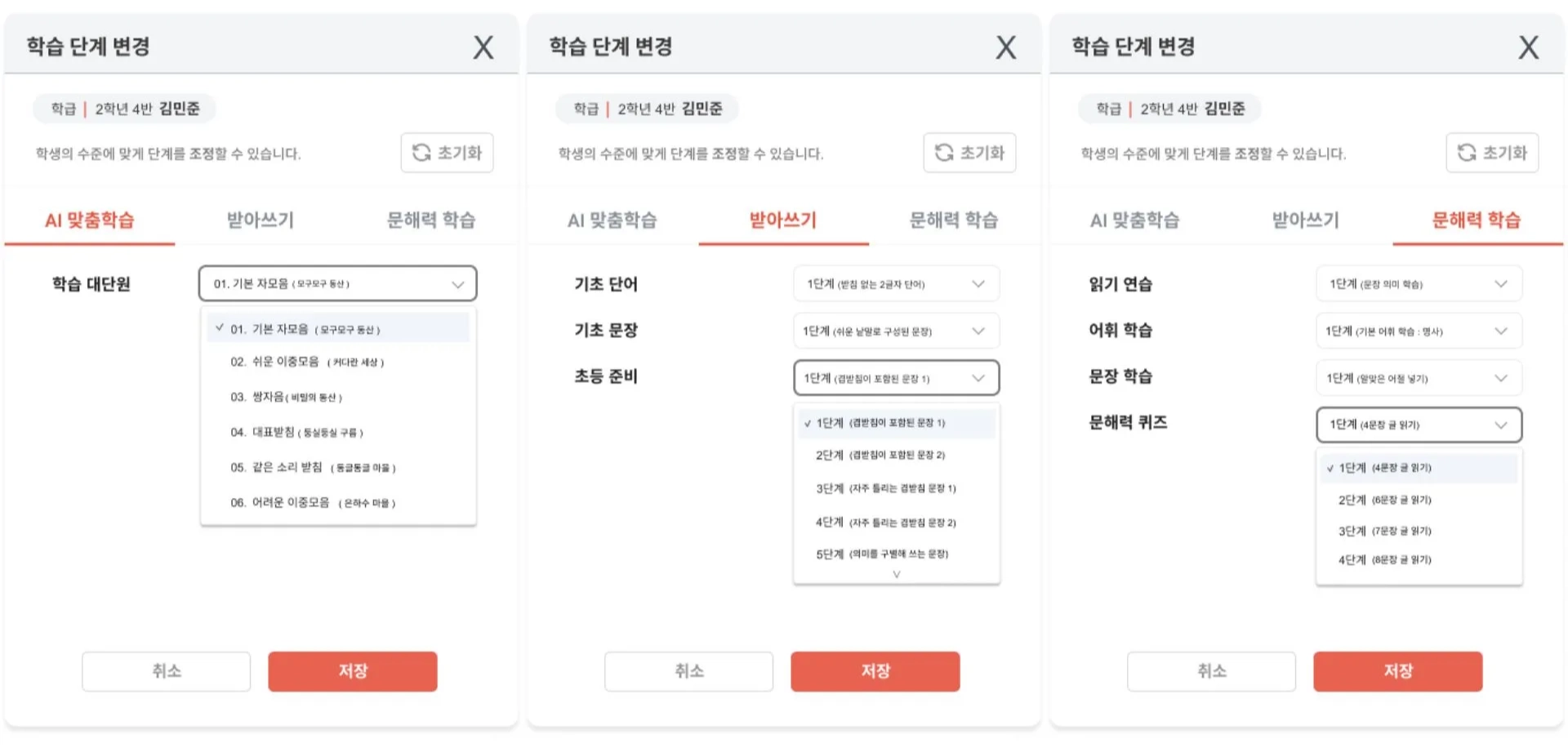
학생 관리 페이지에서 학생별로 학습 단계를 직접 조정할 수 있는 기능이 추가되었습니다.
•
AI 맞춤 학습, 받아쓰기, 문해력 학습 3개 탭으로 구분되어 각 영역의 단계를 개별 설정할 수 있습니다.
•
단계 상향만 가능하며, 현재 수준보다 난이도가 쉽게 느껴지는 학생에게 더 높은 단계를 적용할 때 활용합니다.
•
[초기화] 버튼을 통해 기존 학습 기록을 삭제하고 처음부터 시작하실 수도 있습니다.
•
탭별 조정 가능 항목은 다음과 같습니다.
◦
AI 맞춤 학습 : 학습 대단원 선택 (01. 기본 자모음 ~ 06. 어려운 이중모음)
◦
받아쓰기 : 기초 단어 / 기초 문장 / 초등 준비 단계별 개별 설정
◦
문해력 학습 : 읽기 연습 / 어휘 학습 / 문장 학습 / 문해력 퀴즈 단계별 개별 설정
통계 확인
학급 요약
이번 주 학습한 학생 수를 한눈에 확인할 수 있어요.

AI 맞춤 학습
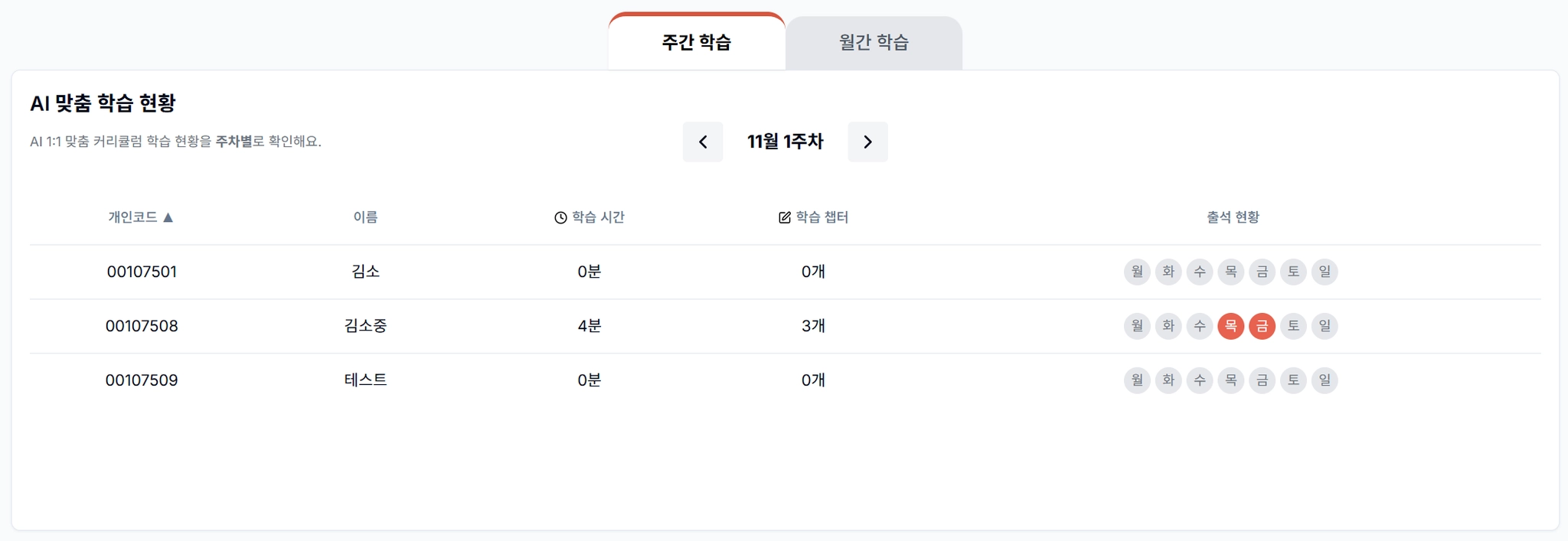
주간 학습
학생별로 주차별 학습 시간, 학습한 챕터 수, 출석 현황을 확인할 수 있어요.
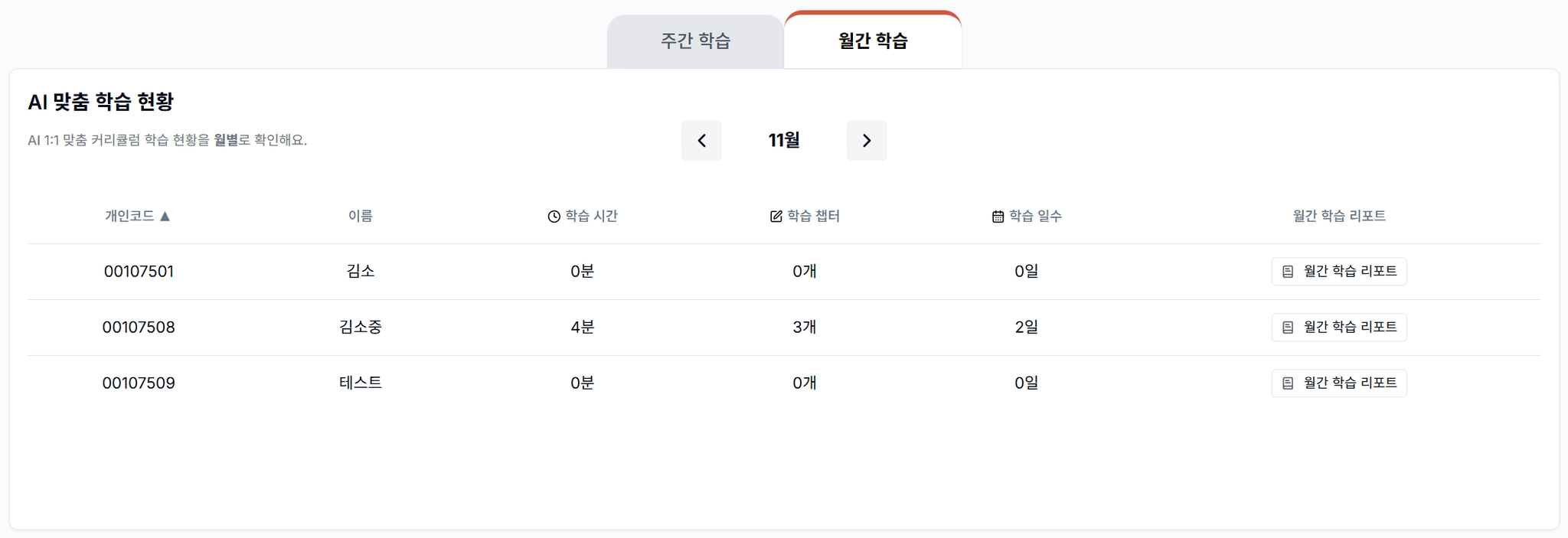
월간 학습
월별 학습 시간, 챕터 수, 학습 일수 확인 가능하며, 프린트 기능을 활용해 가정과 리포트를 공유할 수도 있어요.
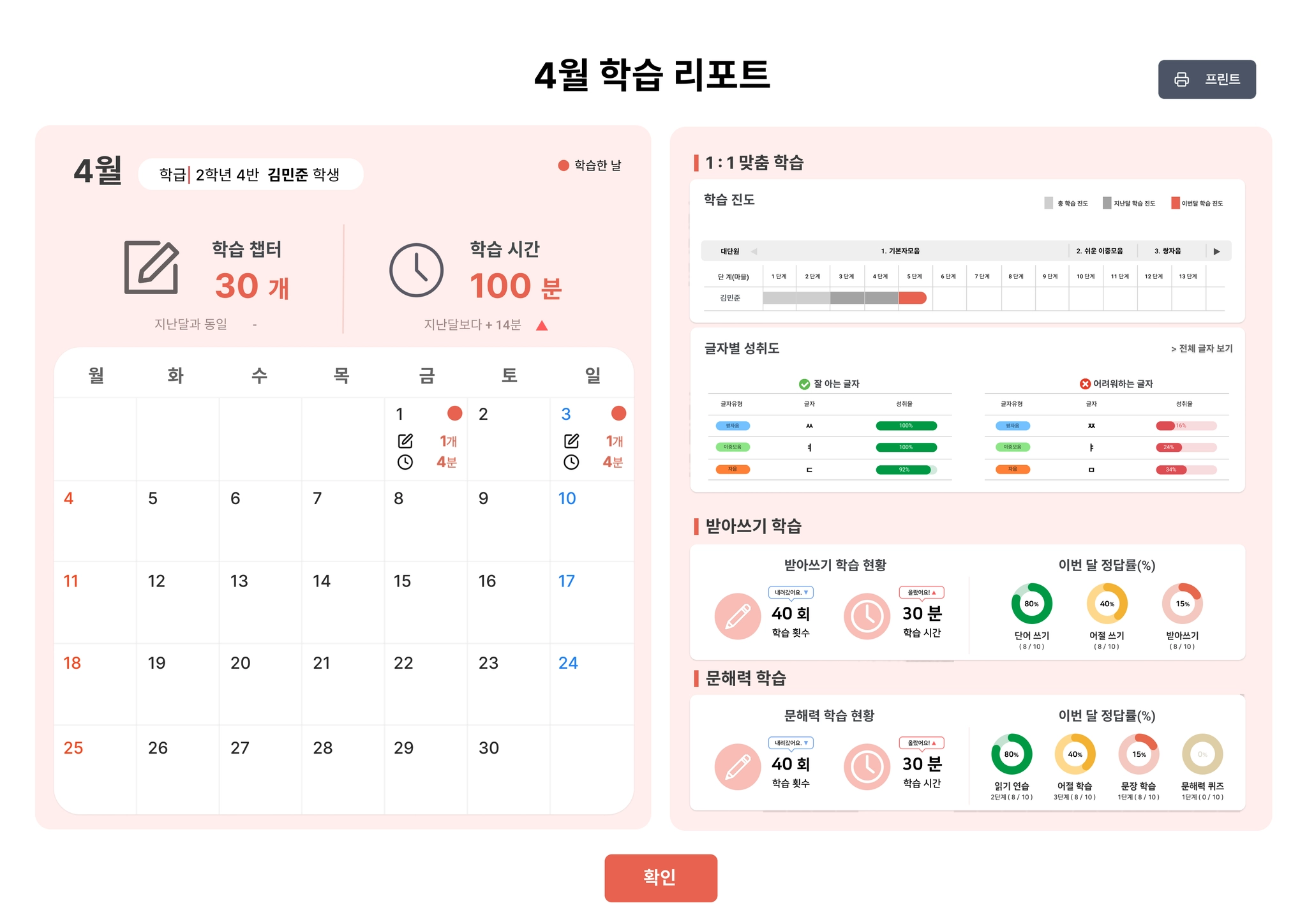
월간 리포트
•
출석 현황 : 학습한 날짜가 캘린더 형태로 표시되며, 각 날짜에 학습 시간과 챕터 수가 함께 기록됩니다. 학습 습관 형성과 꾸준한 학습 여부를 지도하는 데 유용합니다.
•
학습 현황 : 이번 달 전체 학습 챕터 수와 학습 시간이 상단에 요약 표시되며, 지난달 대비 변화량(동일/증감)을 함께 확인할 수 있어 학습 변화 추이를 한눈에 파악하고 피드백할 수 있습니다.
•
학습 진도 : 1:1 맞춤 학습 영역에서 대단원 기준으로 단계별 진도를 확인할 수 있습니다. 총 학습 진도, 지난달 학습 진도, 이번달 학습 진도를 색상으로 구분하여 표시하며, 학습 속도와 이해도를 바탕으로 개별 맞춤 지도가 가능합니다.
•
글자별 성취도 분석 : 자음 / 모음 / 이중모음 / 받침 / 쌍자음 별로 학생의 성취율을 시각적으로 확인할 수 있습니다. '잘 아는 글자'와 '어려워하는 글자'로 나뉘어 표시되며, 성취도가 낮은 글자를 중심으로 보충 학습을 설계해보세요.
•
받아쓰기 : 이번 달 받아쓰기 학습 횟수와 학습 시간을 확인할 수 있으며, 단어 쓰기 / 어절 쓰기 / 받아쓰기 항목별 정답률(%)이 도넛 차트로 표시됩니다. 각 항목의 총 문항 수 대비 정답 수도 함께 제공됩니다.
•
문해력 : 이번 달 문해력 학습 횟수와 학습 시간을 확인할 수 있으며, 읽기 연습 / 어절 학습 / 문장 학습 / 문해력 퀴즈 항목별 정답률(%)이 도넛 차트로 표시됩니다. 단계 및 문항 수 대비 정답 수도 함께 제공됩니다.
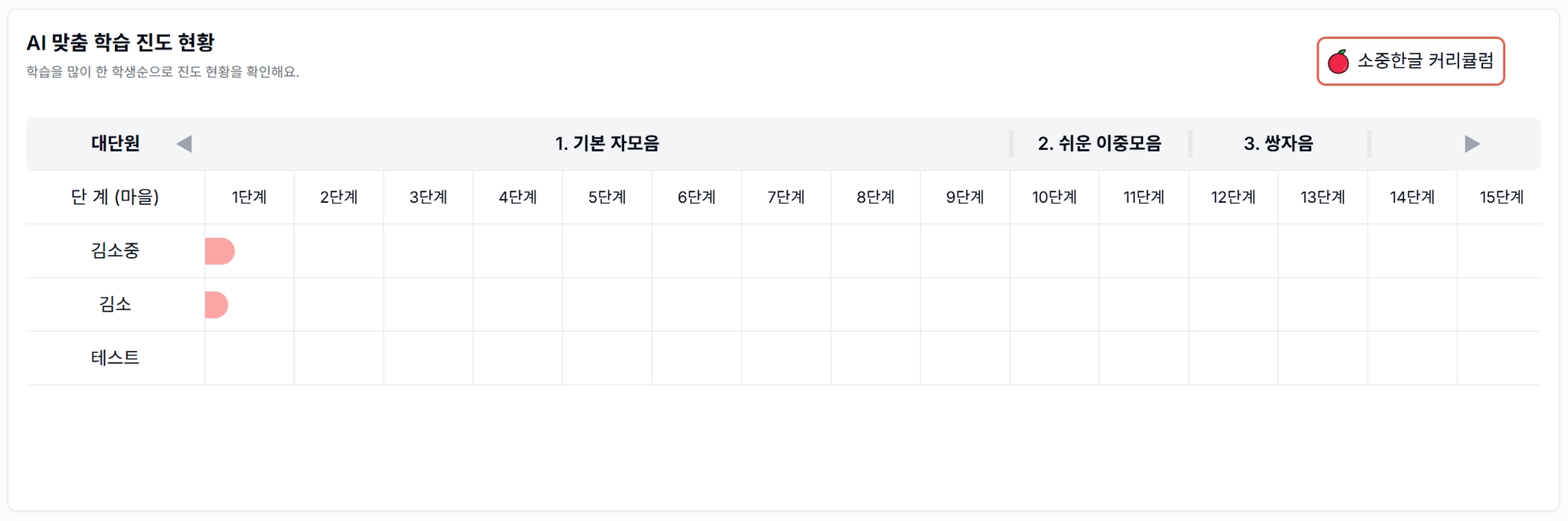
진도 현황
대단원별 진도를 한눈에 확인할 수 있어, 보충이 필요한 학생을 파악하거나 학습 설계를 조정할 수 있습니다.
받아쓰기 / 문해력
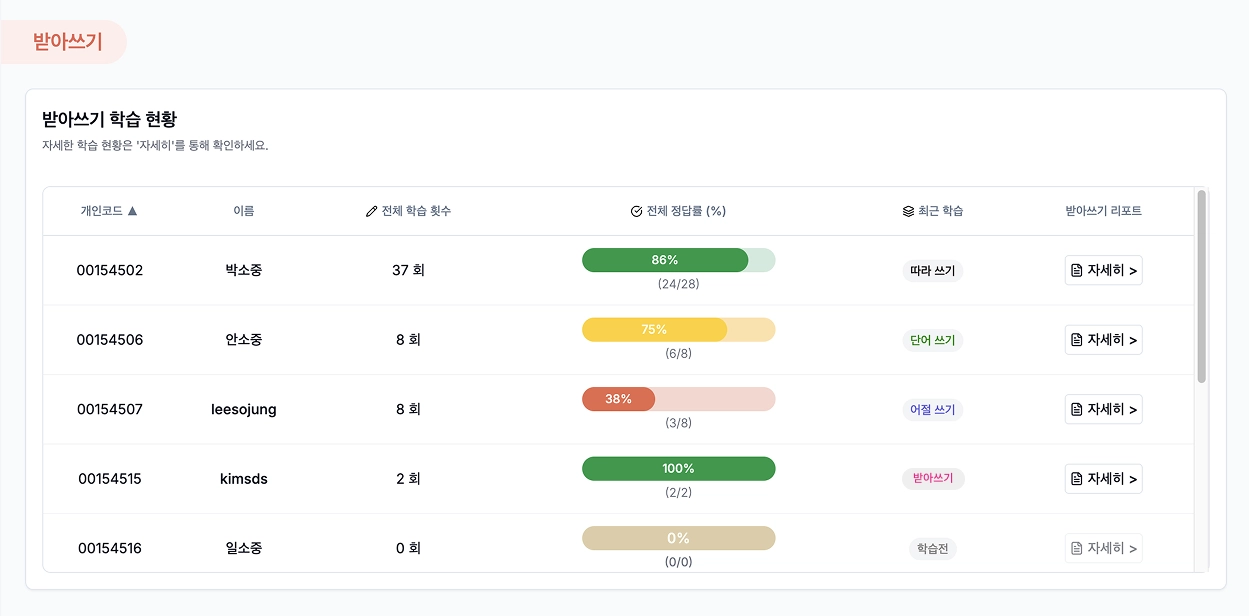
학생별로 다음과 같은 학습 데이터를 확인할 수 있습니다.
•
누적 학습 횟수: 해당 학생이 지금까지 진행한 받아쓰기 학습의 총 횟수
•
전체 정답률: 모든 학습 결과를 종합하여 계산된 평균 정답률
•
최근 학습한 메뉴: 가장 최근에 학습을 진행한 메뉴명
•
자세한 리포트: 학생의 개별 학습 기록과 결과를 상세히 확인할 수 있는 리포트 제공
리포트
리포트에서는 보다 세부적인 학습 성과를 확인할 수 있습니다. 또한, 인쇄(프린트) 기능을 지원하여 교사가 학생 학습 결과를 자료로 보관하거나 오프라인 지도에 활용할 수 있습니다.
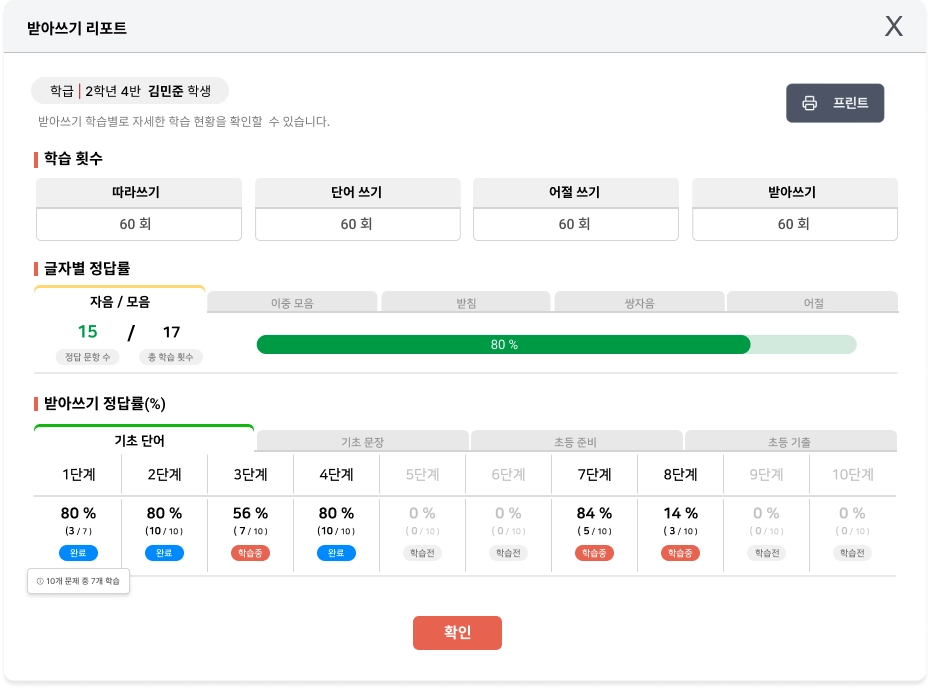
받아쓰기 리포트 구성 항목
•
학습 메뉴별 학습 횟수: 각 메뉴에서 학생이 진행한 횟수를 한눈에 파악
•
글자 유형별 정답률: 맞춤법, 띄어쓰기 등 유형별로 정답률 분석
•
받아쓰기 각 학습 메뉴 단계별 정답률: 단계별 정답률(%)과 학습 상태(학습 전 / 학습 중 / 완료) 확인
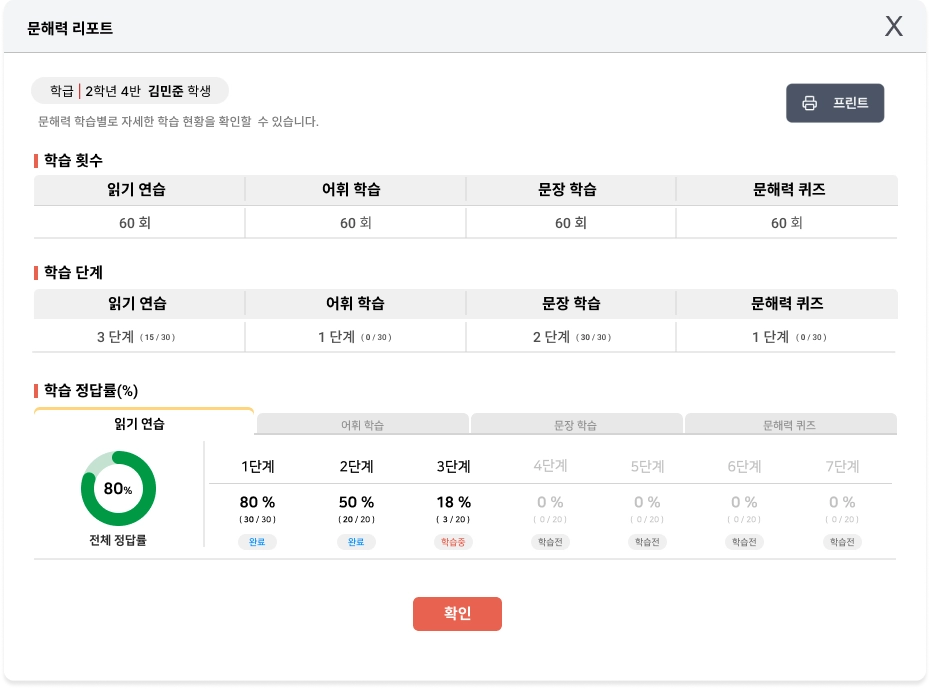
문해력 리포트 구성 항목
•
학습 메뉴별 학습 횟수: 각 메뉴에서 학생이 진행한 횟수를 한눈에 파악
•
학습 메뉴별 학습 단계 : 각 메뉴에서 현재 학생이 도달한 단계 확인
•
학습 메뉴별 단계별 정답률 : 각 메뉴의 단계별 정답률(%)을 확인
앱 사용법
학교 로그인
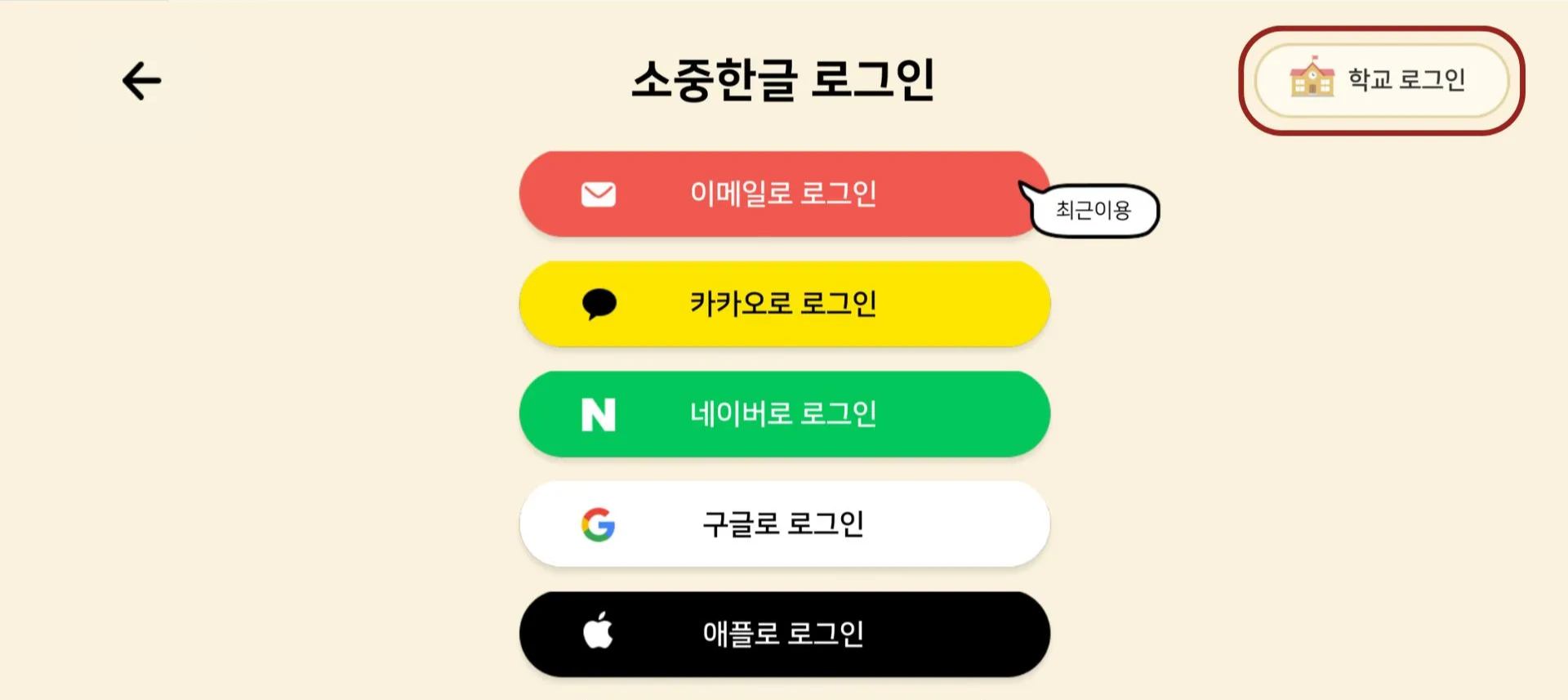
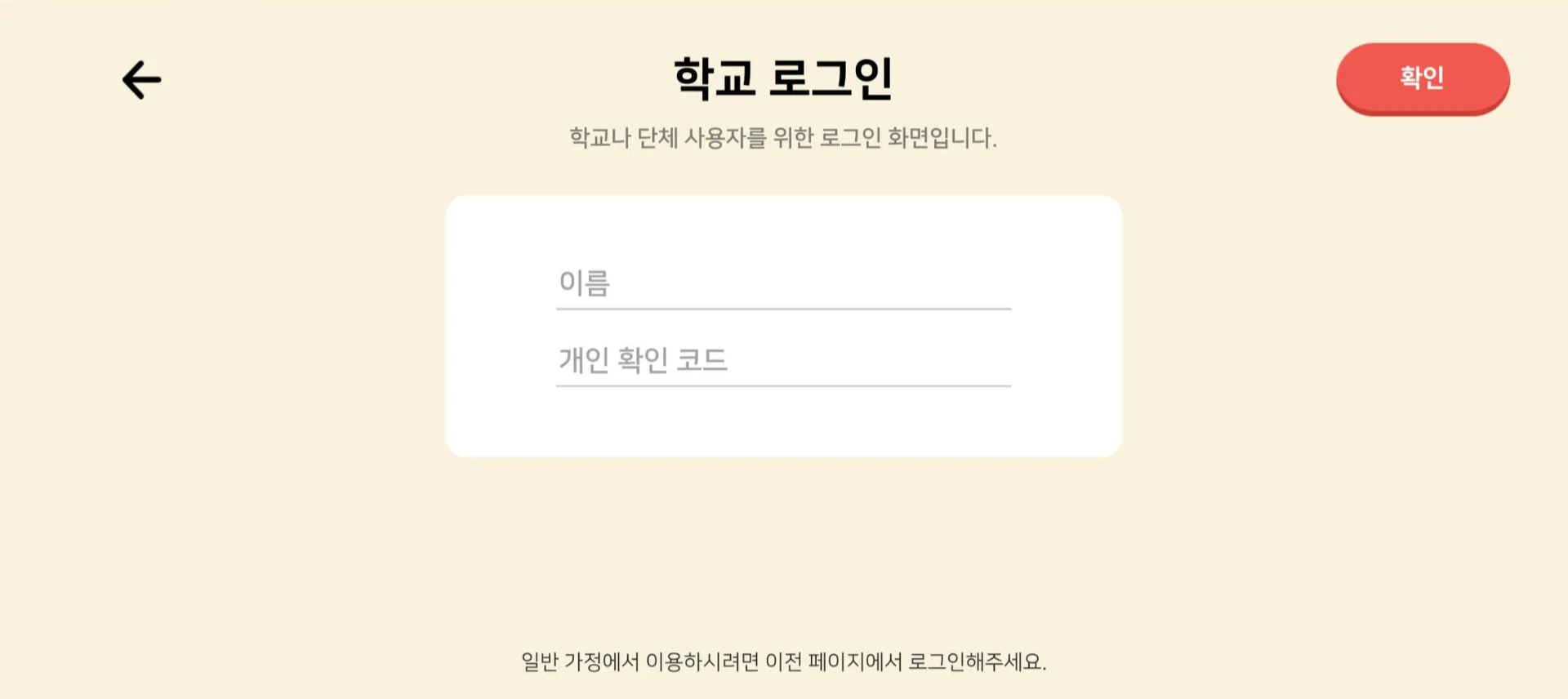
우측 상단 [학교 로그인]을 눌러 LMS에서 생성된 개인코드로 로그인합니다.
진단 테스트
•
로그인하면 바로 진단 테스트를 시작할 수 있습니다.
•
진단 테스트는 해득 준비 수준부터 단어 이해 능력을 파악할 수 있는 5개 영역 문항으로 구성됩니다.
•
답변 제출 수준에 따라 전체 문항을 다 진행할 수도, 중간에 자동 종료될 수도 있습니다.
•
테스트 결과는 상세 진단 리포트로 제공되며 LMS [학생 관리] 페이지에서 확인하실 수 있습니다.
•
한글 능력 중 어떤 부분을 잘 하는지, 어려워하는지 자세하게 파악할 수 있고 한글 학습을 계속할 경우 언제 한글 떼기가 가능한지 예상 결과를 안내해 줍니다.
•
테스트 결과에 따라 ‘한글 맞춤 커리큘럼’이 설계됩니다. 기본 자모음부터 이중모음, 쌍자음, 대표받침, 같은 소리 받침, 어려운 이중모음 을 배우게 되는 기초 흐름을 기반으로 아이마다 상세 내용은 다르게 설계됩니다. AI가 생성한 커리큘럼의 순서대로 학습을 진행하다 어려워지는 구간에 도달할 경우, 부족한 학습 챕터를 자동으로 생성해줍니다.

학생 변경
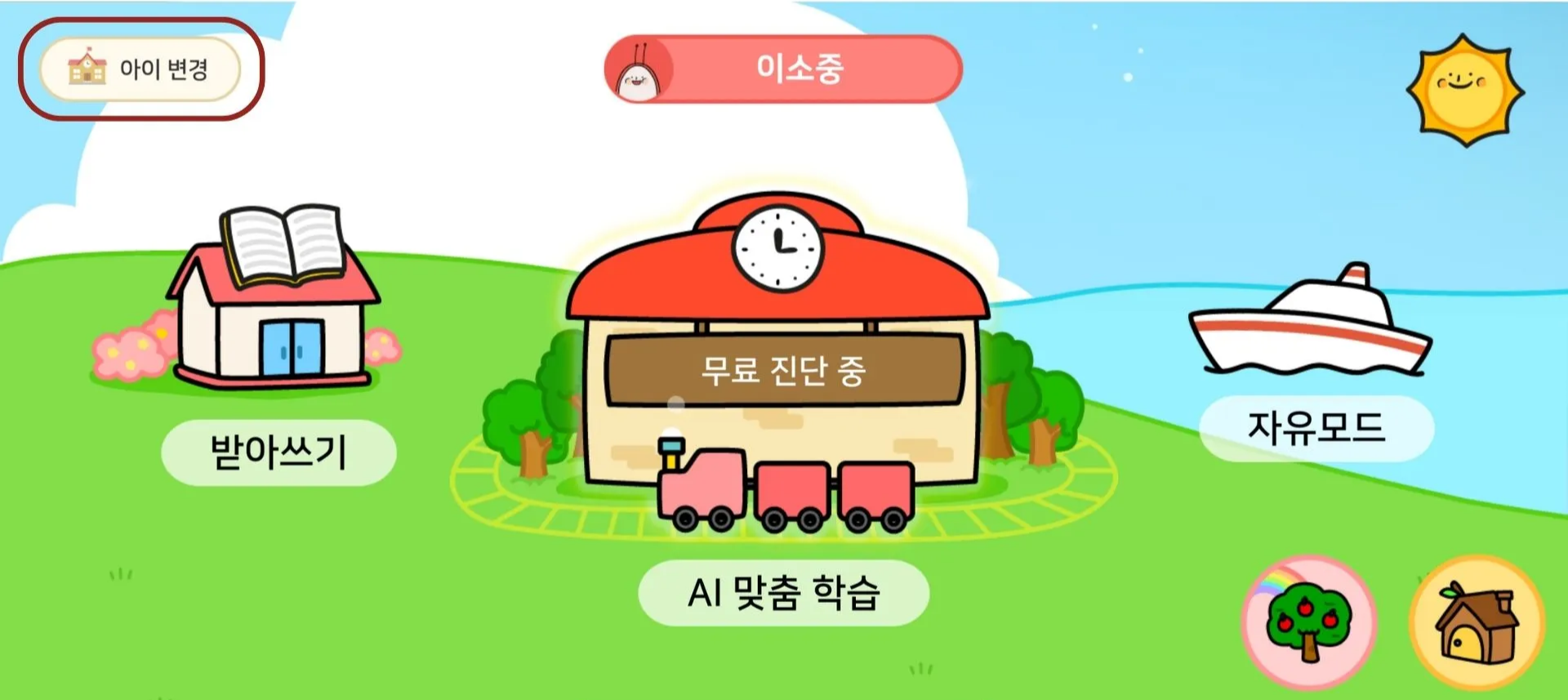
한 기기에서 여러 학생이 사용하는 경우, [아이 변경] 버튼을 통해 쉽게 변경할 수 있습니다.
1.
아이홈 좌측 상단 [아이 변경] 버튼을 눌러주세요.
2.
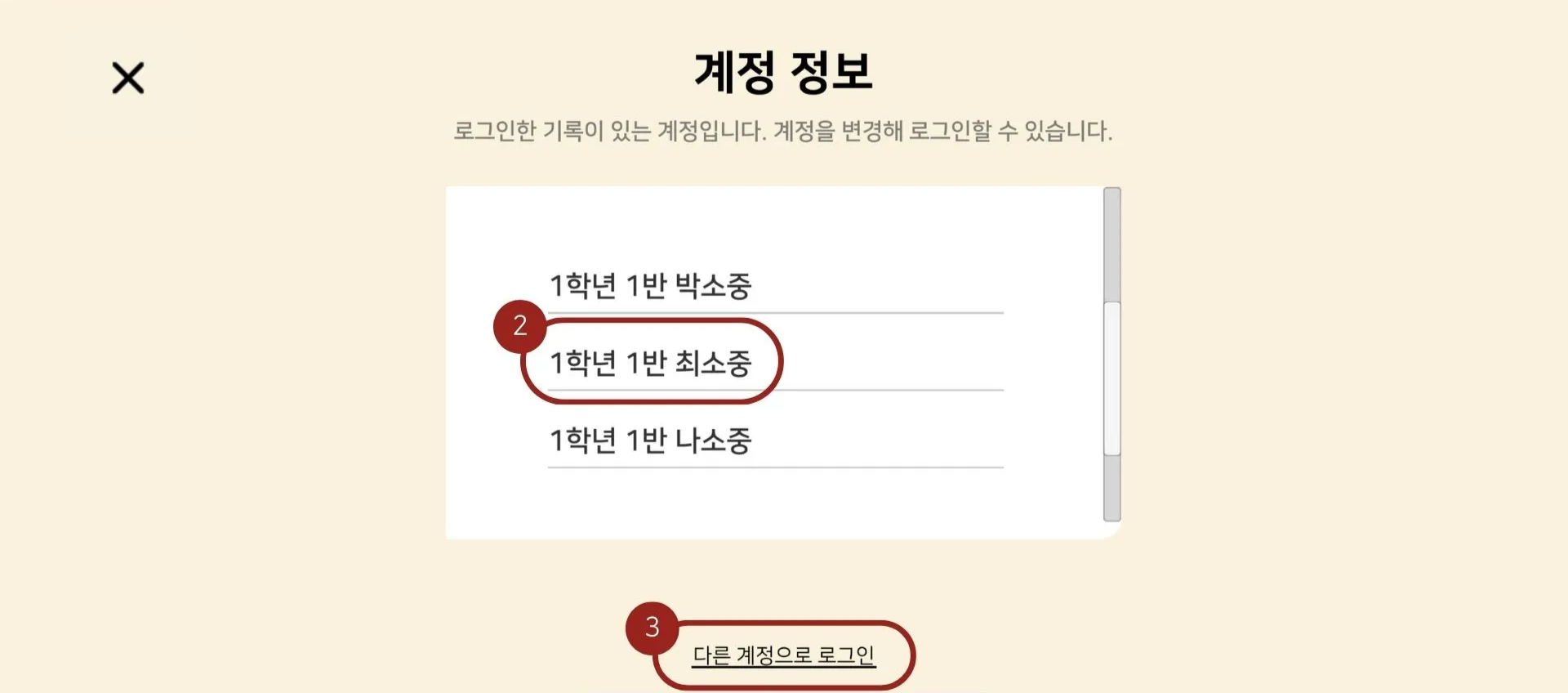
변경할 학생의 계정을 선택해주세요.
3.
해당 기기에 로그인한 적이 없는 계정이라면, 하단 [다른 계정으로 로그인]을 눌러 새로 로그인해주세요.